了解快连下载
快连是一款专注于快速、稳定网络连接的工具。对于新用户来说,找到正确的下载渠道并完成安装是第一步。本页面汇总了快连的官方下载方式、安装步骤以及基础使用说明,帮助你避免下载到非官方版本。
快连支持多种设备平台,包括常见的移动端和桌面端。无论你使用哪种设备,都可以按照下方说明获取安装包。请务必通过可信来源下载,以确保安全性和功能完整性。
下载快连后,安装过程通常比较直观。首次使用时,你需要根据提示进行简单配置。如果遇到问题,可参考页面中的常见安装说明。建议在下载前确认设备系统版本符合要求。
以下内容将详细介绍下载方式、安装步骤以及使用注意事项,帮助你顺利获取并开始使用快连。
下载方式与安装步骤
官方渠道下载
为了确保安全,请优先从官方网站或应用商店获取快连安装包。官方渠道会提供最新版本,并附带完整的安全校验。避免使用第三方聚合网站,以防捆绑恶意软件。
在移动设备上,可以直接搜索“快连”进入官方商店页面;在桌面端,访问官网的下载专区选择对应系统版本。
安装步骤说明
下载完成后,打开安装包。移动端通常会弹出安装提示,确认来源后点击“安装”即可。桌面端需要按照安装向导逐步操作,选择安装路径并同意用户协议。
安装完成后,首次启动快连可能需要授予网络权限。请根据系统提示允许必要权限,否则可能影响连接功能。
使用说明与配置
启动快连后,你会看到简洁的主界面。通常只需点击“连接”按钮即可建立安全连接。部分高级功能可能需要登录账户或进行额外设置。
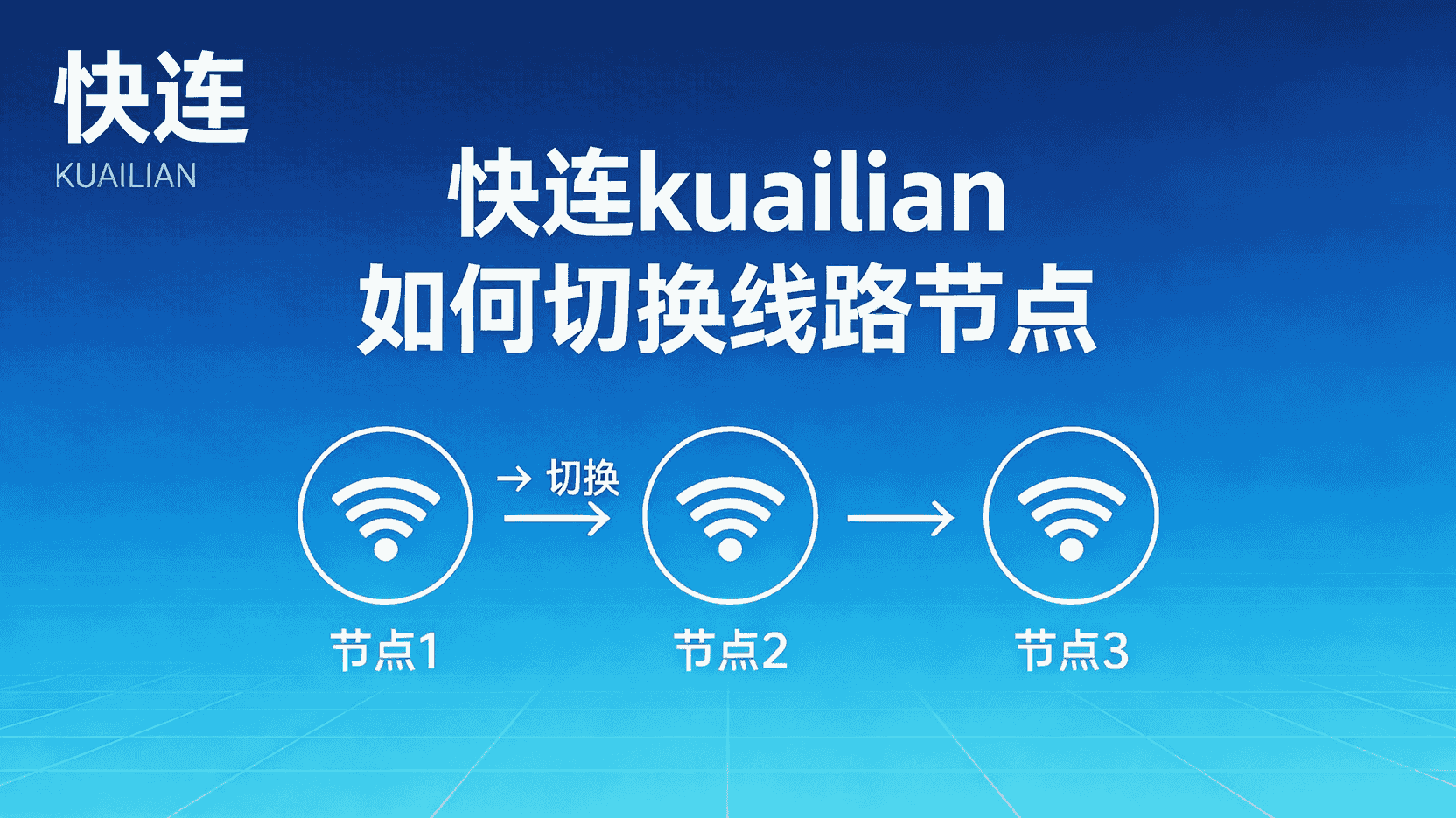
建议在使用前检查更新,确保你运行的是最新版本。如果连接失败,可以尝试切换服务器节点或检查网络环境。
常见安装示例与注意事项
以下列举了不同设备上的典型安装情境,帮助你快速定位自己的情况。请注意,具体界面可能因版本不同而略有差异。
安卓设备
从应用商店下载后,系统会自动安装。如果通过官网下载APK文件,需要在设置中允许“安装未知来源应用”,然后点击APK文件完成安装。
iOS设备
通过App Store搜索“快连”下载。安装完成后,首次打开会弹出网络权限请求,点击“允许”以正常使用。
Windows电脑
下载.exe安装包后,双击运行。根据安装向导点击“下一步”直至完成。建议保持默认安装路径,或自定义到非系统盘。
macOS电脑
下载.dmg文件后,打开并将快连图标拖入“应用程序”文件夹。首次打开可能需要在“系统偏好设置-安全性与隐私”中允许运行。